宝塔部署 NatWww PHP 常驻服务教程
这份教程按你这台 vvv.mirtv.cc 服务器的实际配置整理。当前常驻服务已经在运行,日常检查直接看第 5 节。 重新安装或迁站时,从第 1 节开始。
流量显示也已更新到线上。刷新一次插件后台后,可以看到按 B 显示的累计流量和每 3 秒更新的速率。我通过一条现有映射实测,上行和下行各增加了 19 B。登录、认证和心跳只维持控制连接,流量栏统计的是经过映射转发的业务数据。
1. 先分清后台页面和常驻服务
| 部分 | 在哪里 | 做什么 |
|---|---|---|
| 插件管理页 | 帝国 CMS 后台的「内网穿透服务端」 | 保存配置、生成连接信息、查看状态和映射 |
| PHP CLI 常驻服务 | Linux 上的 natwww-vvv.service |
执行 service.php serve,监听 3344/TCP,处理客户端连接和转发 |
| NatClient | Windows 上的 D:\NatWww\VMP\NatClient.exe |
连接 vvv.mirtv.cc:3344,发布本地业务端口 |
网页能打开,只说明网站 PHP 能工作。 判断穿透服务有没有起来,要检查 systemd 和 3344 的实际监听。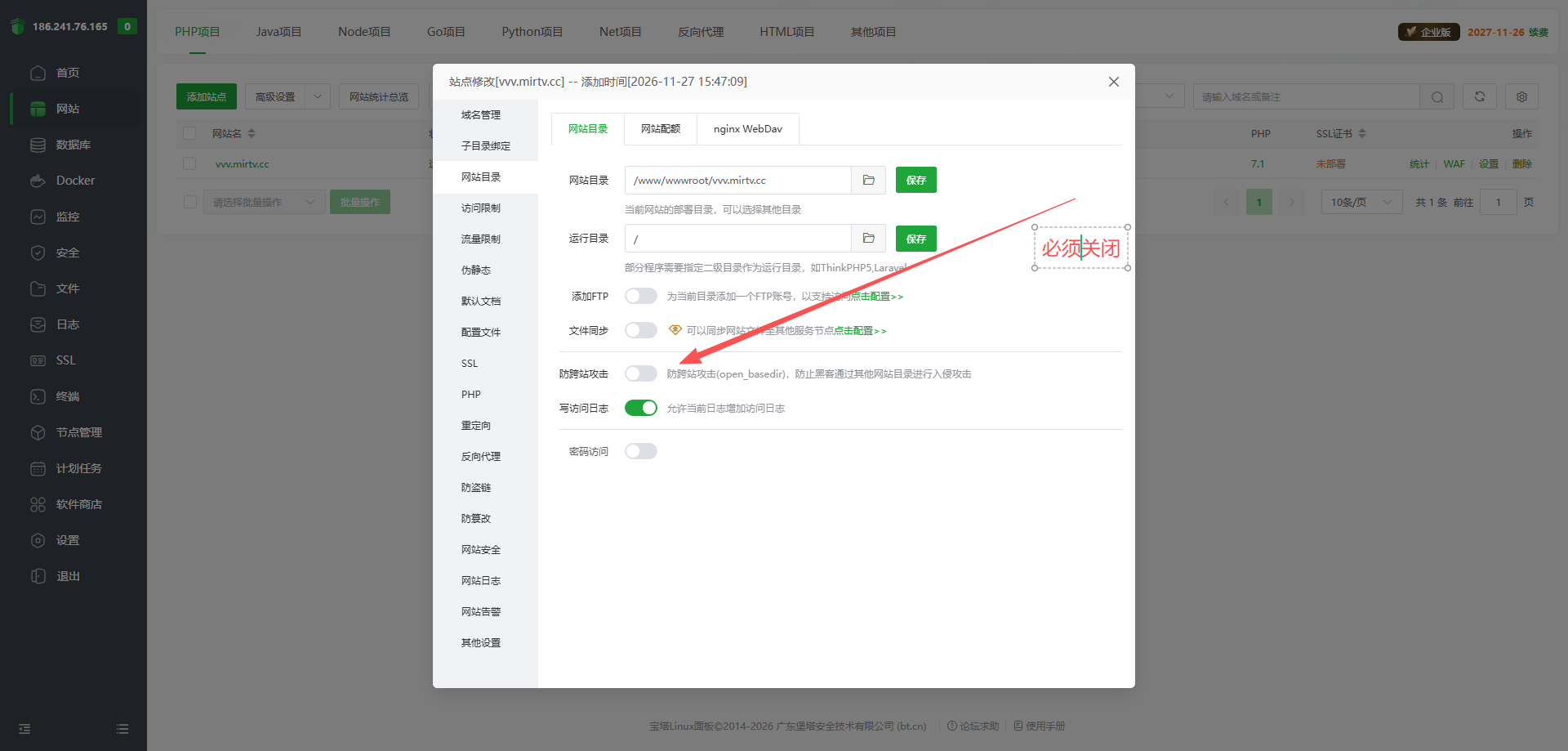
2. 安装插件并检查 PHP
已有插件的站点可以直接打开后台检查配置。首次安装时,下载升级包,把解压后的 NatWwwServer 文件夹放进网站的 e/extend/,然后以帝国 CMS 超级管理员身份进入插件,完成安装。升级已有站点时,先在插件「维护 → 加密备份」导出数据。 [下载自动映射与实时流量插件包](C:/Users/GOM/Documents/Codex/2026-11-27/https-186-241-76-165-36594/outputs/NatWwwServer-自动映射与实时流量.zip)
你这台机器使用以下路径:
| 项目 | 实际值 |
|---|---|
| 网站根目录 | /www/wwwroot/vvv.mirtv.cc |
| 插件目录 | /www/wwwroot/vvv.mirtv.cc/e/extend/NatWwwServer |
| 私有数据目录 | /www/wwwroot/.natwww-vvv.mirtv.cc |
| PHP CLI | /www/server/php/71/bin/php |
| 服务运行账号 | www |
进入 宝塔 → 终端 → 本地服务器。下面的 Linux 命令都在这里执行,管理 systemd 时使用 root。迁站时按新机器的实际 PHP 路径替换。 宝塔终端官方说明
whoami
/www/server/php/71/bin/php -v
/www/server/php/71/bin/php -m | grep -i '^openssl$'

runuser -u www -- /www/server/php/71/bin/php \
  /www/wwwroot/vvv.mirtv.cc/e/extend/NatWwwServer/service.php check
最后一条正常会显示 OK TCP ...:3344 和 DATA /www/wwwroot/.natwww-vvv.mirtv.cc。它确认 www 用户能读取配置。启动常驻进程用的是后面的 serve。
如果提示数据目录权限有问题,先确认插件后台和命令打印出的 DATA 指向同一个目录。数据目录要在站点根目录之外,`www` 需要读取配置和证书,并能写入状态文件和日志。宝塔启用 open_basedir 时,把这个具体数据目录加入该站点 PHP 的允许路径。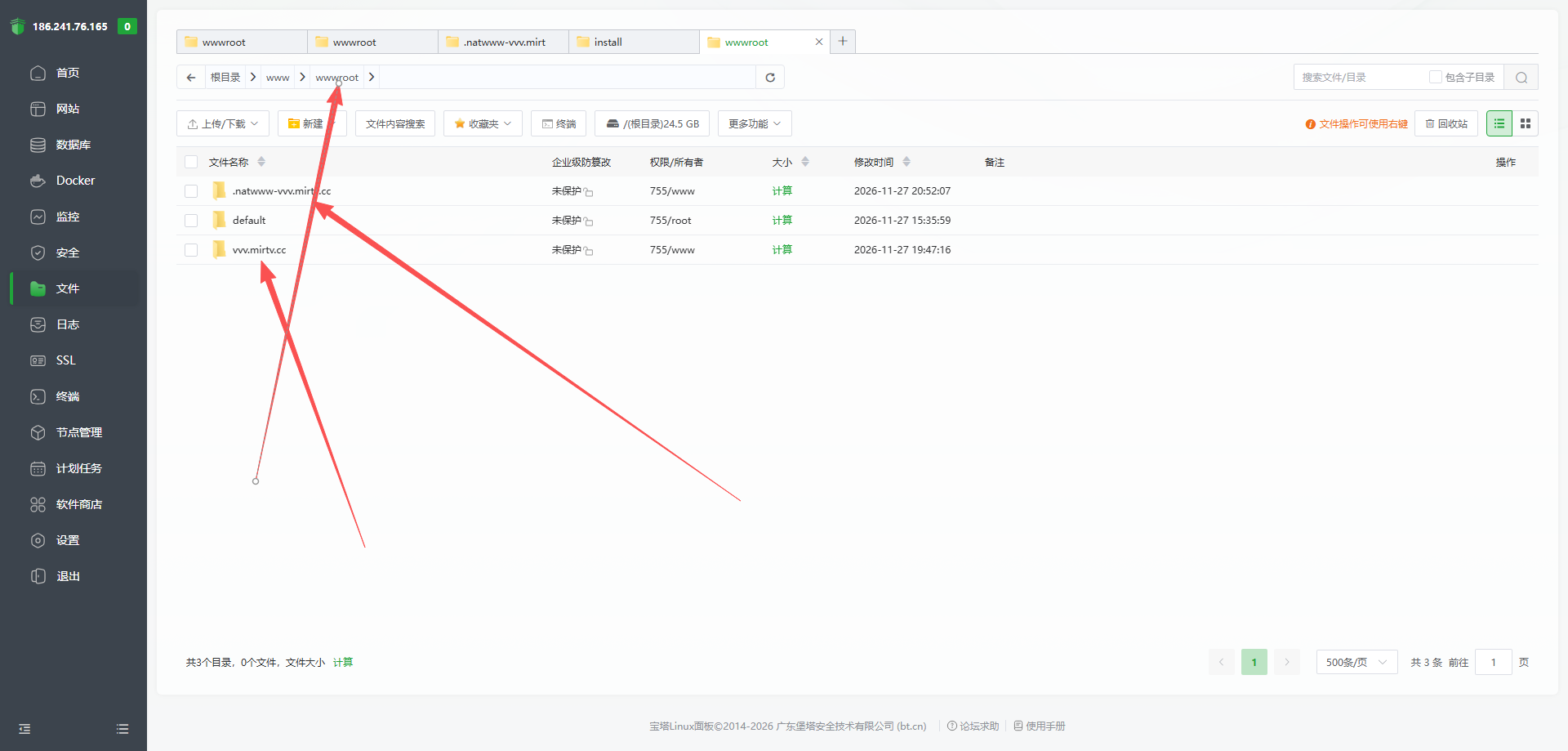
3. 设置控制监听并注册常驻服务
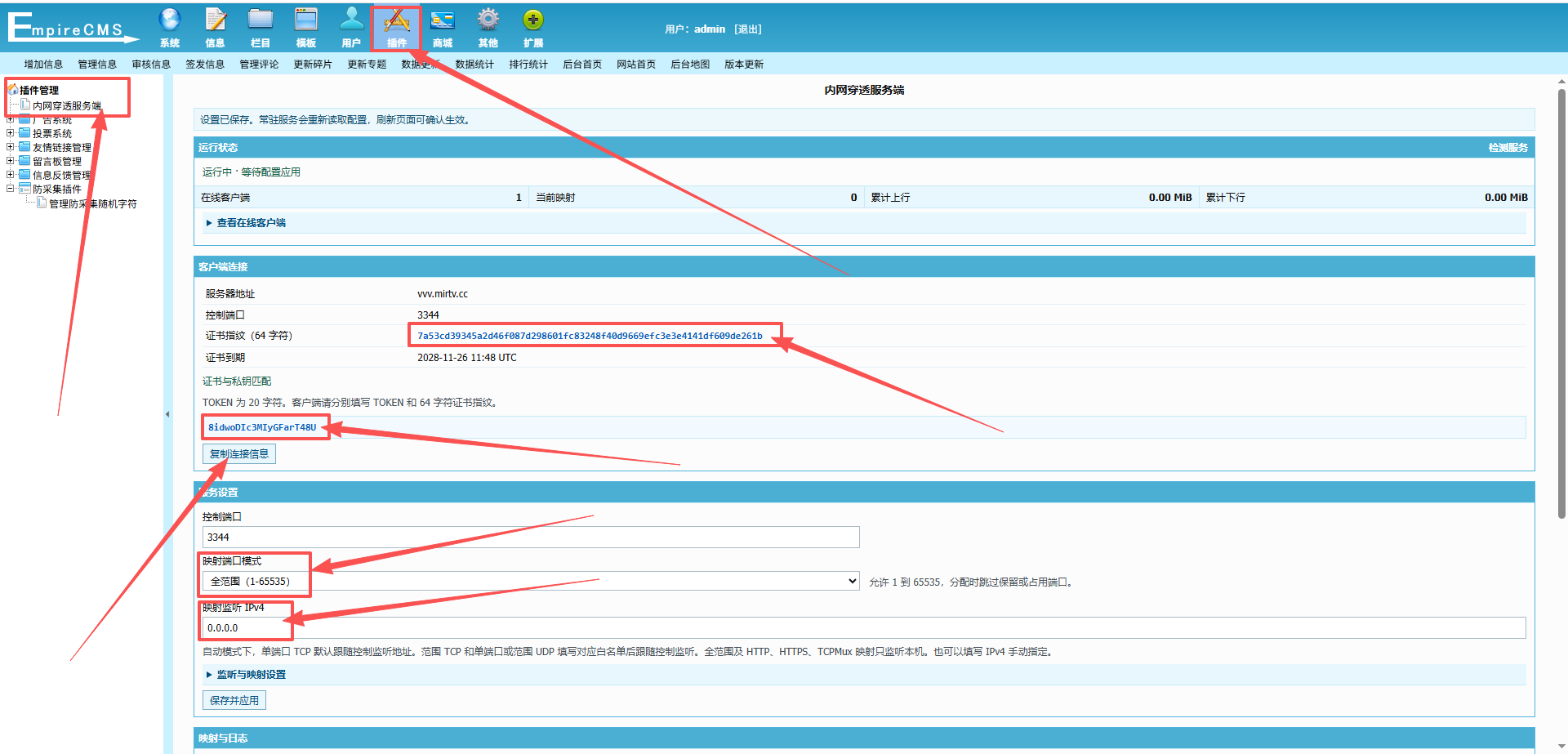
在帝国 CMS 插件的 服务设置 → 监听与映射设置 中,公网客户端接入用下面两项:
- 控制端口填
3344。 - 控制监听 IPv4填
0.0.0.0。如果这里填127.0.0.1,只有服务器本机能连接控制端口。
映射监听 IPv4是另外一个设置,它决定 8088 等业务端口在哪里监听,详见第 6 节。
首次创建服务前,先运行 systemctl cat natwww-vvv.service。如果已经能看到服务文件,直接进入第 5 节检查。新服务器上没有这项服务时,把下面整段粘贴到宝塔终端。 systemctl 官方手册
cat > /etc/systemd/system/natwww-vvv.service <<'EOF'
[Unit]
Description=NatWww PHP tunnel service for vvv.mirtv.cc
After=network-online.target
Wants=network-online.target

[Service]
Type=simple
User=www
Group=www
UMask=0027
ExecStart=/www/server/php/71/bin/php /www/wwwroot/vvv.mirtv.cc/e/extend/NatWwwServer/service.php serve
Restart=on-failure
RestartSec=3
NoNewPrivileges=yes
PrivateTmp=yes
ProtectSystem=strict
ProtectHome=yes
ReadWritePaths=/www/wwwroot/.natwww-vvv.mirtv.cc

[Install]
WantedBy=multi-user.target
EOF

chmod 0644 /etc/systemd/system/natwww-vvv.service
systemctl daemon-reload
systemctl enable --now natwww-vvv.service
enable --now 会立即启动服务并设置开机自启。`Restart=on-failure` 会在异常退出时重试。服务被手动停止或正常退出时,仍需确认是否要手动启动。同一个插件实例使用一套进程托管即可。
4. 放行控制端口并配对客户端
先查看 Linux 网卡和防火墙规则。这台服务器之前已配置 3344/TCP 的放行规则,重装时可按下面的方法恢复。另一台机器应使用它自己的网卡名和网卡地址。如果还有云安全组或上游端口转发,也要允许公网流量到达 3344/TCP。 Debian UFW 手册
ip -br -4 addr show
ufw status numbered

# 仅在这台服务器还没有对应规则时添加
ufw allow in on ens17 proto tcp from any to 10.0.6.8 port 3344 \
  comment 'NatWww vvv control IPv4'
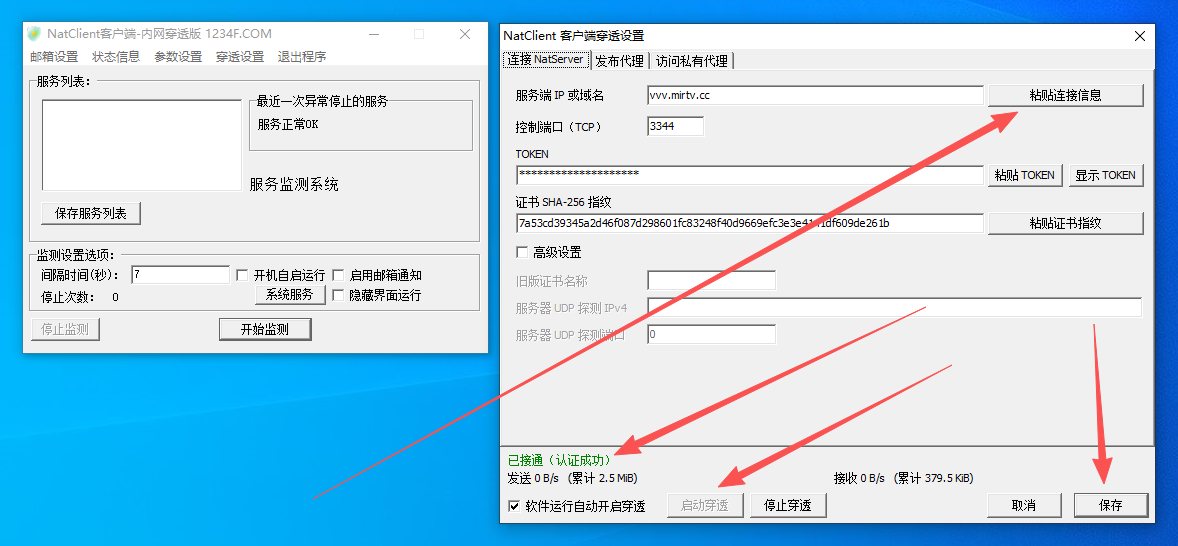
然后在插件后台的 客户端连接 点 复制连接信息,在 Windows 的 NatClient 点 粘贴连接信息,保存并启动穿透。你这台客户端连接的是 vvv.mirtv.cc:3344。复制的连接信息包含 TOKEN 和证书指纹。
5. 日常检查和故障排查
先在宝塔终端检查服务。
systemctl is-active natwww-vvv.service
systemctl is-enabled natwww-vvv.service
ss -ltnp 'sport = :3344'
journalctl -u natwww-vvv.service -n 50 --no-pager
前三条正常应分别看到 active、`enabled`、以及 php 监听 0.0.0.0:3344。最后一条用于查看启动失败、退出或重启记录。 journalctl 官方手册
再在 Windows PowerShell 检查公网和应用层。
Test-NetConnection vvv.mirtv.cc -Port 3344

$probe = Start-Process -FilePath 'D:\NatWww\VMP\NatClient.exe' `
  -ArgumentList '/natprobe', 'D:\NatWww\VMP\NatClient.tunnel.ini' `
  -Wait -PassThru
$probe.ExitCode
| 看到的现象 | 往哪里查 |
|---|---|
客户端报 Winsock 10061 |
先查 systemctl 和 ss。你上次遇到的是服务已停,同时控制监听退回了 127.0.0.1。 |
服务在运行,但 Windows 显示 TcpTestSucceeded : False |
看 ss 是否只监听本机,再查防火墙、云安全组或上游端口转发。 |
TCP 能通,但 /natprobe 退出码为 1 |
看客户端错误信息,核对服务器地址、TOKEN 和证书指纹。 |
/natprobe 退出码为 0 |
TLS、TOKEN 认证和心跳均已通过。如果业务端口还不通,继续查第 6 节。 |
服务 active,网页仍提示状态超时 |
核对网页和 CLI 的数据目录,检查 status.json 是否更新,以及 www 的写权限。 |
客户端已连接,实时流量为 0 B/s |
发一次实际业务请求,等后台刷新。只保持连接时,业务速率可以为零。 |
6. 发布业务端口,以 8088/TCP 为例
- 确认 Windows 的
8088有程序监听,本机访问能够收到响应。 - 在插件后台把 映射端口模式改为 单端口映射,填写
8088。 - 把 映射监听 IPv4 留空,使用自动模式。新版会让单端口 TCP 跟随控制监听地址。
- 保存后,在 映射与日志 确认
8088已发布,并查看它实际监听的 IPv4。然后从外部电脑测试Test-NetConnection vvv.mirtv.cc -Port 8088,有业务页面时再打开页面验证。
核查时线上使用的是 全范围 + 手动 0.0.0.0,服务器也监听了 3389。如果只需要开放 8088,先把范围收窄为 8088,再启用自动监听。这样 Windows 自动发现的其他端口就不会一起发布。
7. 升级后如何恢复服务
升级前先在插件后台导出加密备份。覆盖插件文件后,如果更新了 service.php 或它加载的服务端代码,用下面的命令重新载入。重启时在线客户端会短暂断开,随后自动重连。只有修改了 .service 文件时,才需要先执行 systemctl daemon-reload。 systemctl 官方手册
systemctl restart natwww-vvv.service
systemctl is-active natwww-vvv.service
ss -ltnp 'sport = :3344'
journalctl -u natwww-vvv.service -n 30 --no-pager
升级验收按这个顺序做:服务 active → 3344 正确监听 → Windows /natprobe 退出码为 0 → 业务请求成功 → 流量累计值增加。这样出问题时能直接定位到对应的一层。
如有侵权,请联系 yao4fvip#qq.com (#改@) 删除。